
思维导图解读功能
TL;DR 核心能力:
- 🧠 文章详情页:摘要超过 50 字符即可一键生成结构化导图
- 📋 搜索结果列表页:支持"一图秒懂"、"下一步研究建议"两种综述视图
- ✏️ 代码视图 + 在线编辑:基于 Mermaid 语法,可手动修正后导出图片
- 🎨 多种主题色:一键切换配色,适配深色/浅色阅读场景
- 🔄 生成失败怎么办:换关键词、关闭重试,或切换到代码视图手动修复特殊字符
- 🌐 覆盖站点:PubMed、Google 学术、主流期刊出版商官网
效果预览
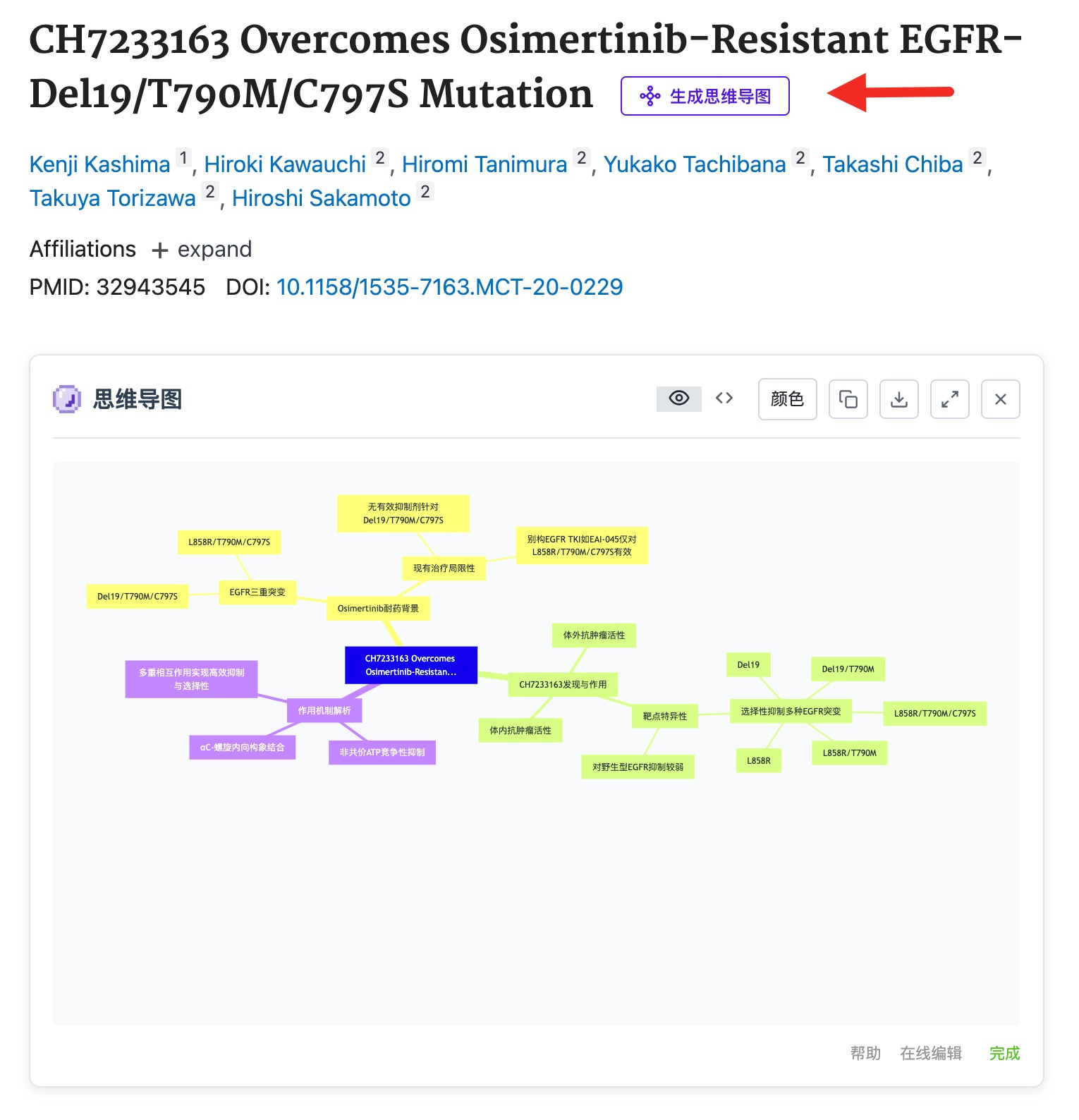
1. 文章内容快速概览 (在PubMed / Google Scholar 文章详情页出现)
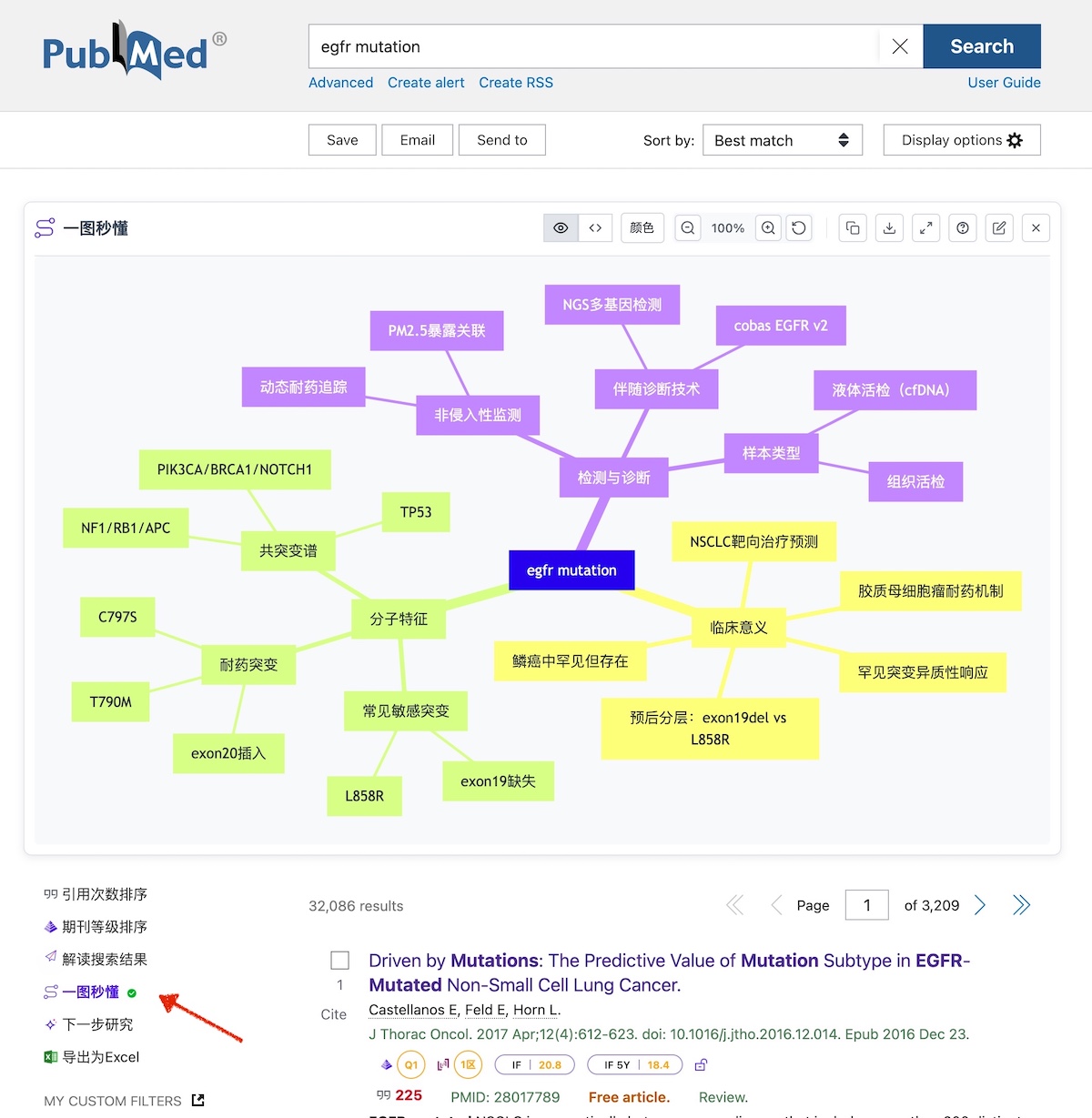
2. 搜索结果一图秒懂 (在PubMed / Google Scholar搜索结果列表页出现)
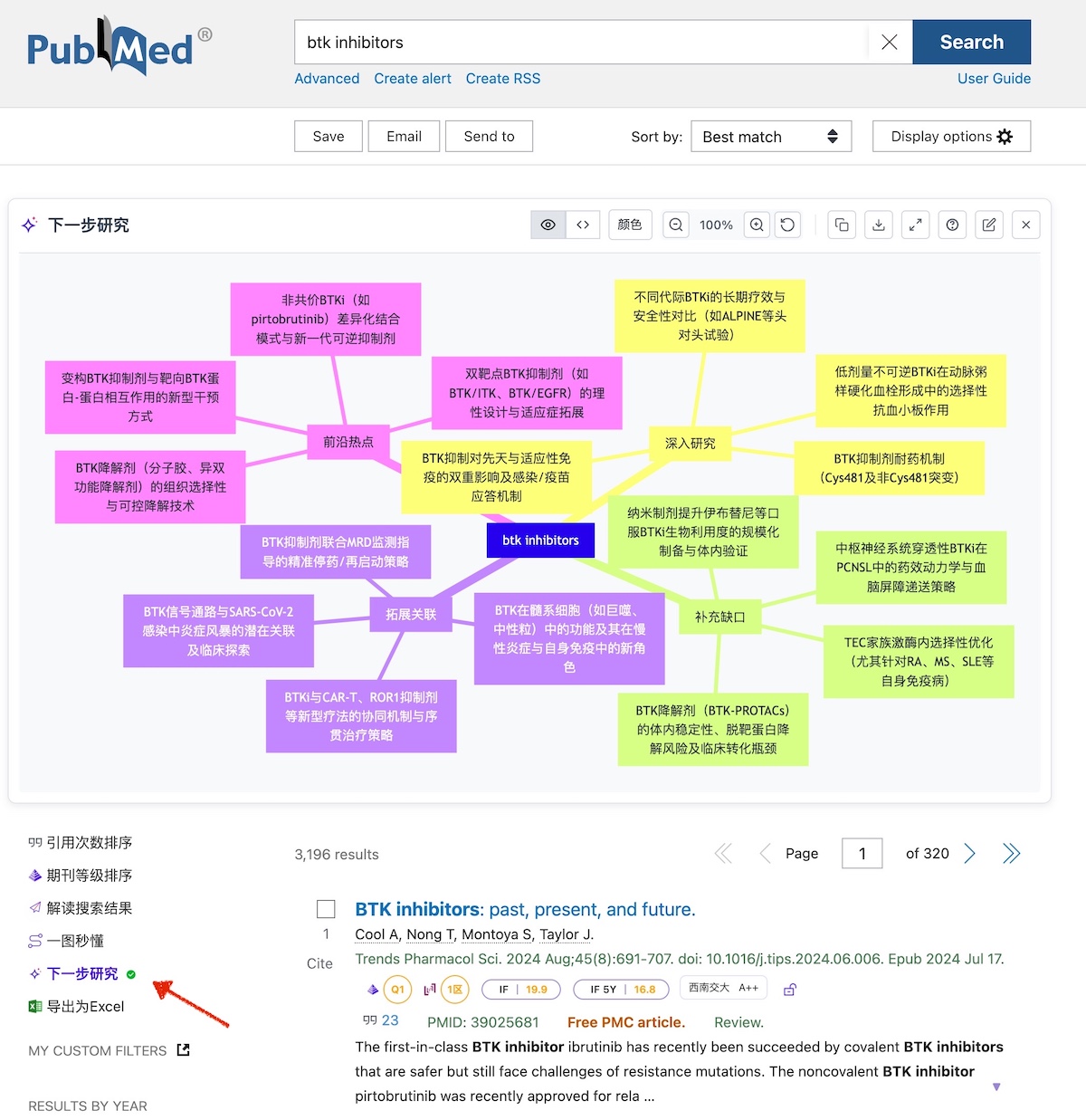
3. 下一步研究建议(在PubMed / Google Scholar搜索结果列表页出现)
说明 思维导图由AI根据当前页面的内容生成,输出的质量并不稳定,如遇到质量差的情况可尝试下面几种方法:
- 由于搜索结果页中摘要内容较少或综述性文章较多,尝试改变搜索关键词或使用英文关键词
- 关闭当前生成的思维导图,再次点击重新生成
- 使用“解读搜索结果”功能,进行文本方式的解读
功能介绍
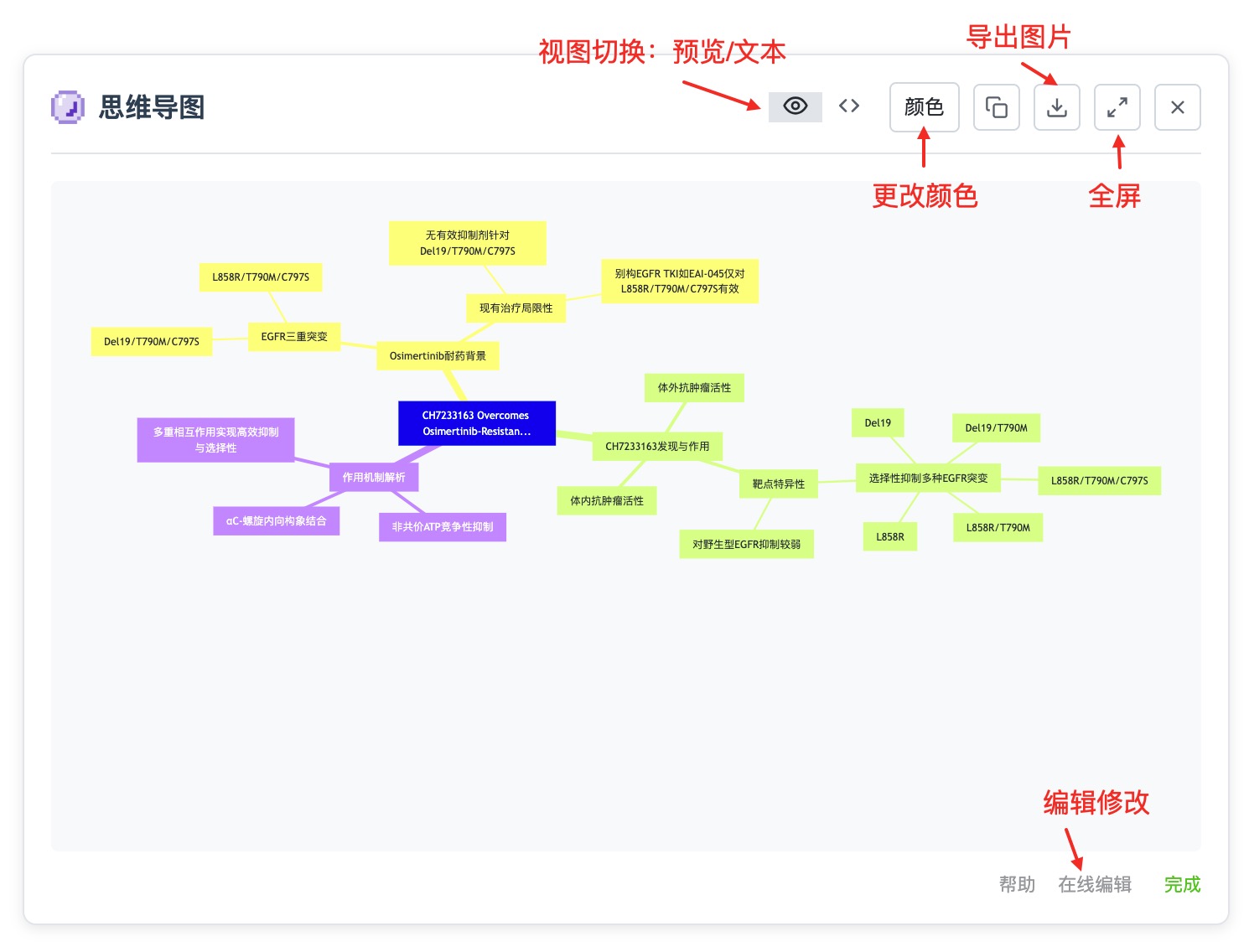
思维导图功能可将文章摘要/搜索结果列表自动转换为可视化的结构图,支持查看、编辑和导出。
常见问题
1. 为什么某些文章不显示思维导图按钮?
文章详情页中必须包含摘要,且内容要超过50个字符才可以生成思维导图。
2. 有时生成内容看不清楚,怎么办?
- 点击放大/缩小按钮或使用快捷键 Ctrl + 鼠标滚轮 ( MacOS: ⌘ + 鼠标滚轮)
- 点击思维导图显示区上方的弹窗放大按钮查看
- 点击颜色切换功能,更改颜色尝试
2. 代码视图的用途
- 如果需要修正部分内容后下载图片,可以直接在代码视图修改,切换到预览视图查看、下载。
- 也可以复制代码到其他编辑器进行修改,推荐使用 Mermaid在线编辑器 , 第一次打开速度较慢,会出现短暂的空白页,请耐心等待(网址: https://mermaid.live/)。
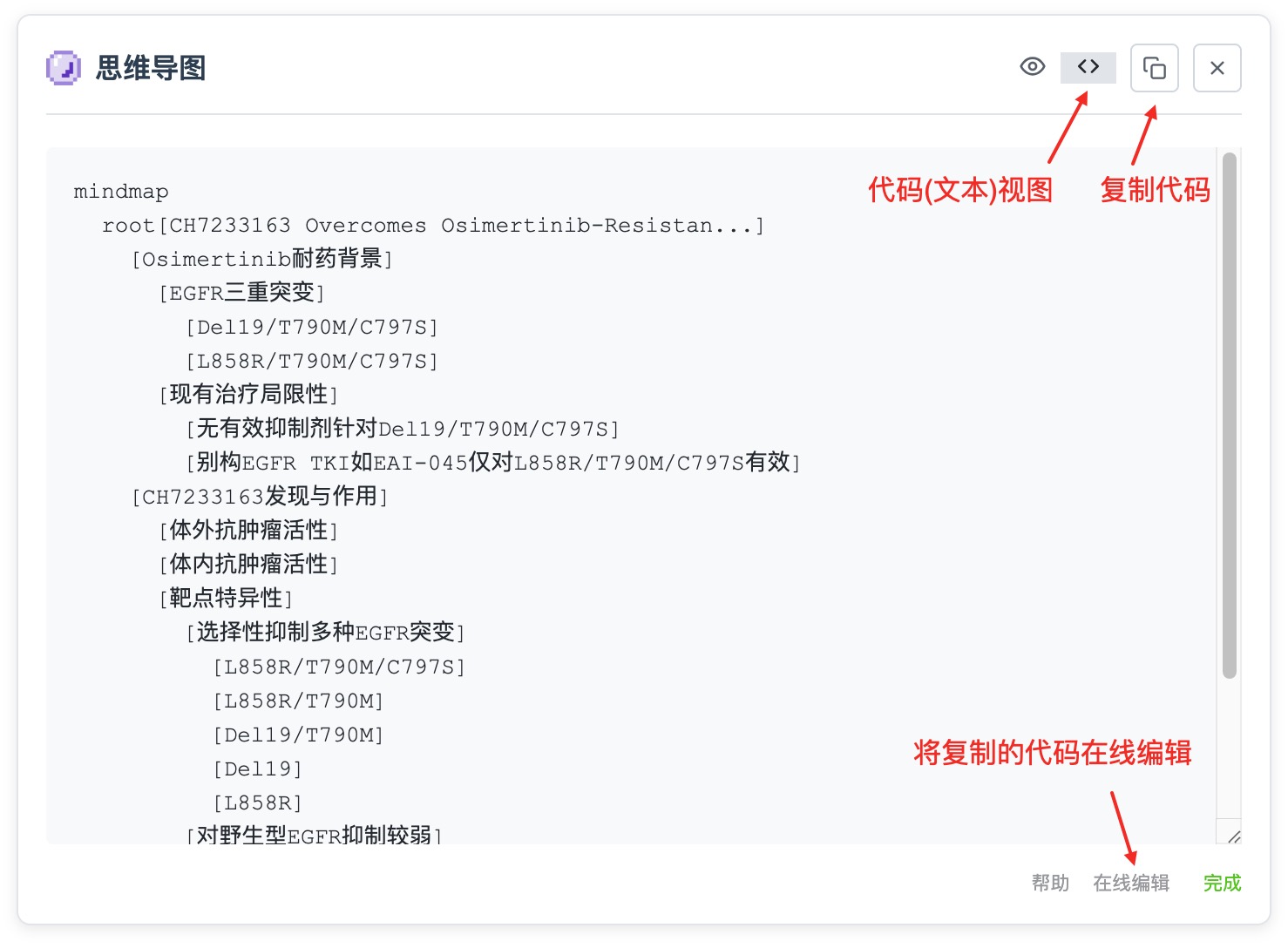
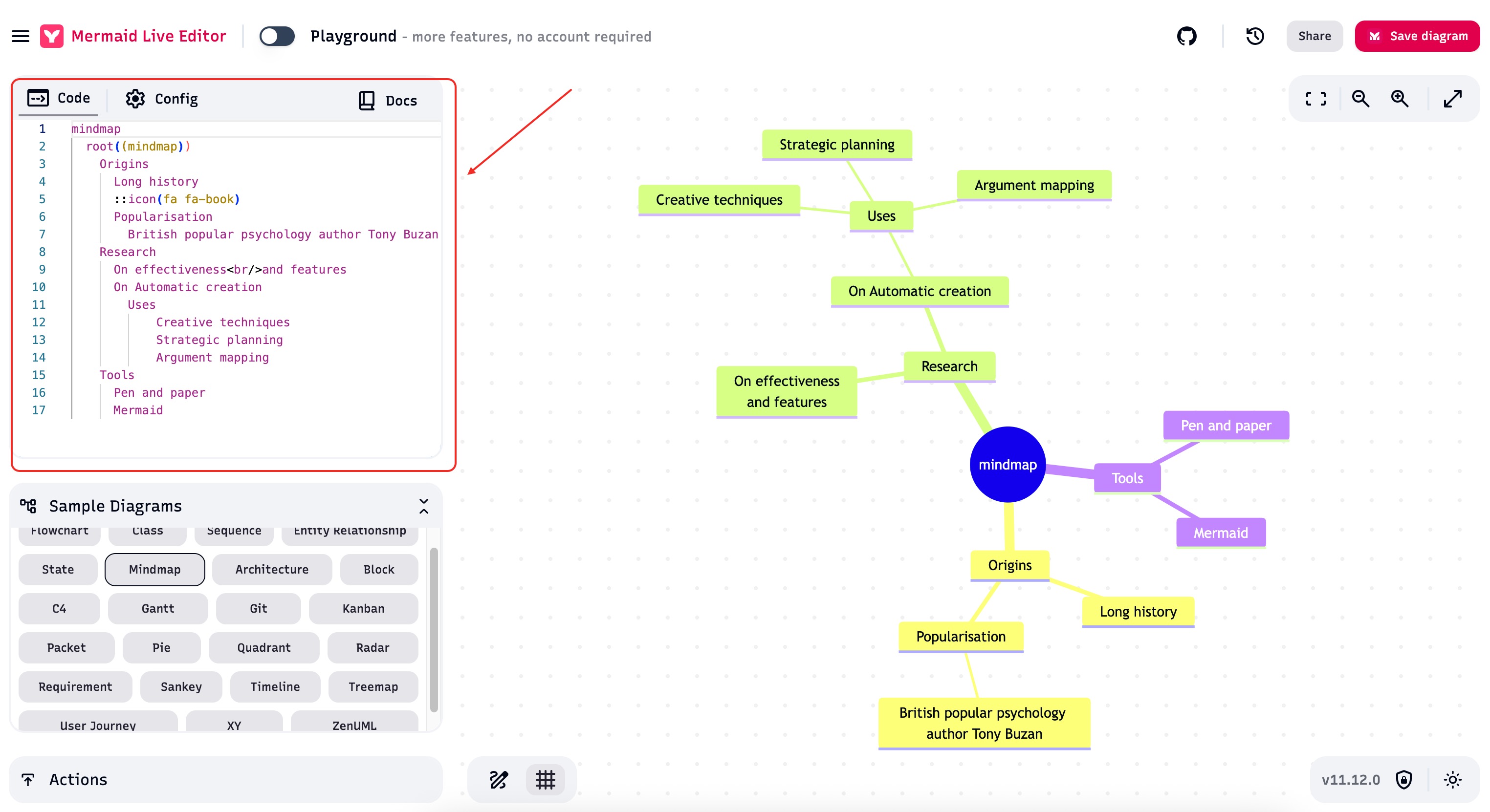
3. 在线编辑语法要求
编辑需遵循 Mermaid 语法规范,详见 Mermaid官方文档,网址: https://mermaid.js.org/syntax/mindmap.html
4. 生成失败的原因及处理
失败原因: 文本中的特殊字符与 Mermaid 语法冲突。(文献泡泡已经做了已知场景的校验,但仍然可能存在出错的情况)
典型案例: 化合物的 IUPAC 名称(如 "N-(3-(6-Amino-5-(2-(N-methylacrylamido)ethoxy)pyrimidin-4-yl)-5-fluoro-2-methylphenyl)-4-cyclopropyl-2-fluorobenzamide")含有多个括号,与语法冲突。
注意: 在文献泡泡程序执行校验时字符可能会被替换,不再是原文中的原始文本。
解决方案:
- 切换到代码视图、手动修正后再切换到预览视图(会有错误提示)
相关链接
- 如果要快速定位有价值的文献,请查看文章摘要解读
- 如果要综述/整体分析某个主题的多篇文章,请查看搜索结果解读
- 如果要使用自定义提示词通过常用的AI解读,请查看一键发送到你常用的AI